前言
“大部分人都没有用对mac,也包括我自己” -- makotoxu
mac作为开发神机,其配套的macos被戏称为“Linux爱好者最喜欢的发行版”: 一方面其拥有类Unix环境,使得大多数情况开发便捷(点名批评Windows的powershell),另一方面也说明了其有一定上手门槛,需要像Linux一样进行一定的学习,才能更好发挥其全部作用。
不过也不必担心macos会有多么高的上手门槛,“二八定律”在这里依旧生效 -- 我们只需要学会最重要的20%即可,剩下的80%就留给大家自行探索了。
本文将尽可能详细地介绍 macos 上的各类配置与个人工作流
0. 前置知识
触控板设置
除了需要非常精细控制的场景(开发一般不会遇到),mac的触控板完全可以替代鼠标!(而不是Windows触控板那样的半成品)
所以macos到手第一件事就是进行触控板的设置
- 三指拖移(核心): 三指同时放在触控板时,相当于按住鼠标并进行拖移
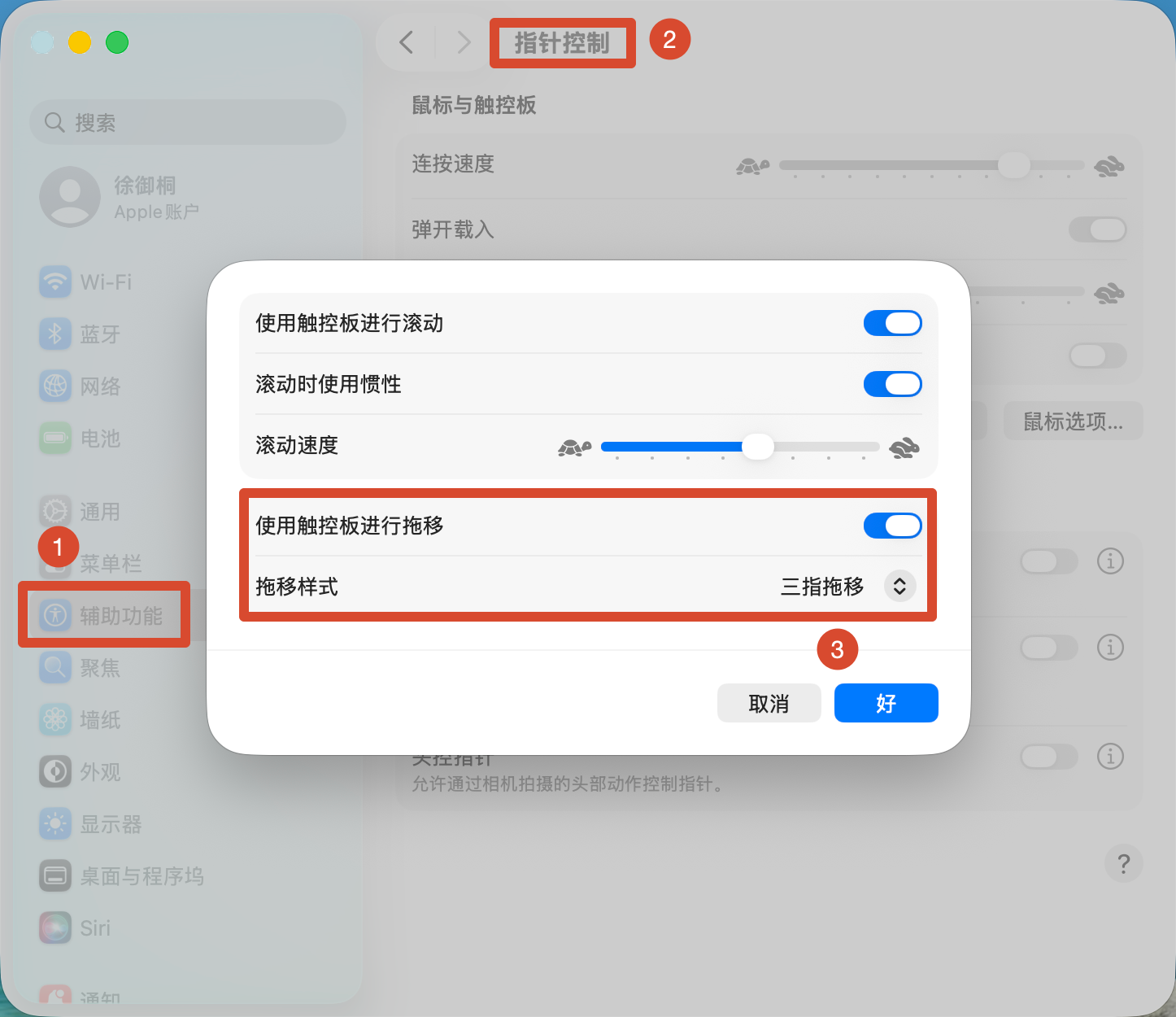
可同时在这个页面设置灵敏度
-
双指轻点(默认): 双指轻点(轻按)相当于右键,可方便打开菜单栏
-
其他触控板设置
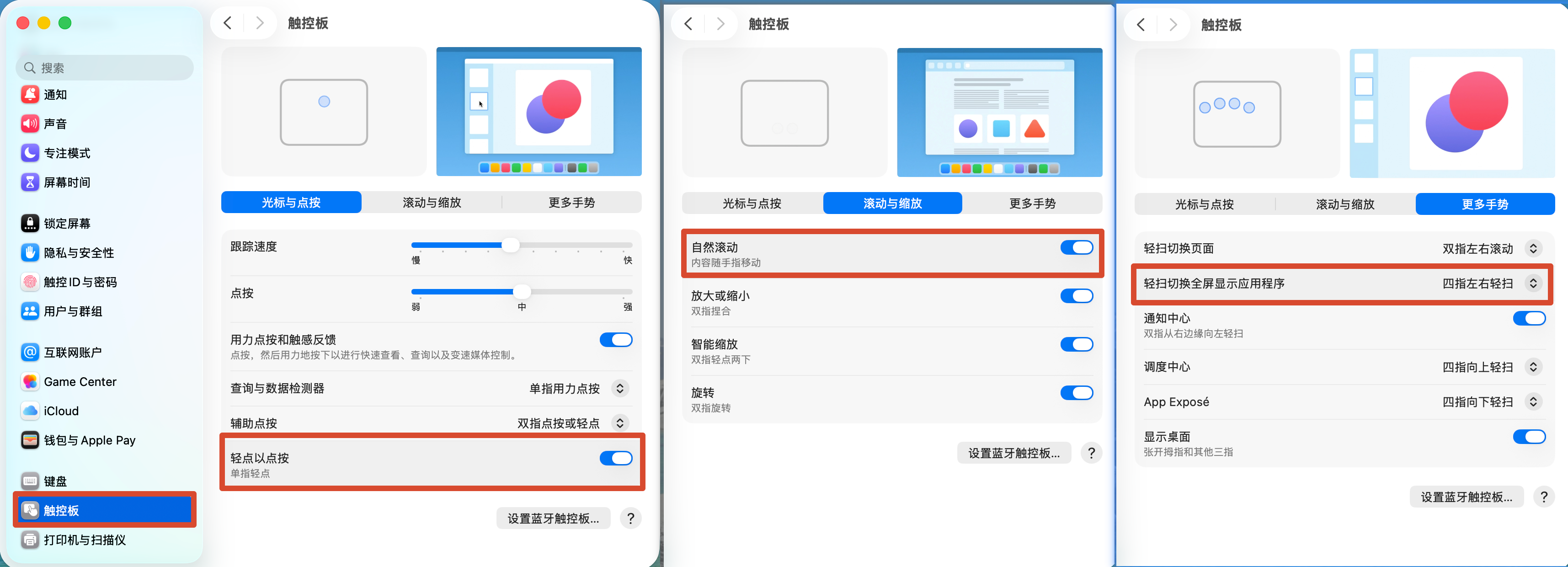
以上是个人设置
简单介绍一下红框的三个设置(所有设置均可结合上方对应动画理解):
- 单指轻点: 不需要按下触摸板,更省力
- 自然滚动: 看文档等使用双指滚动即可,不需要鼠标滚轮
- 轻扫切换: 快速切换工作区(后续会介绍这个概念)
macos的文件系统
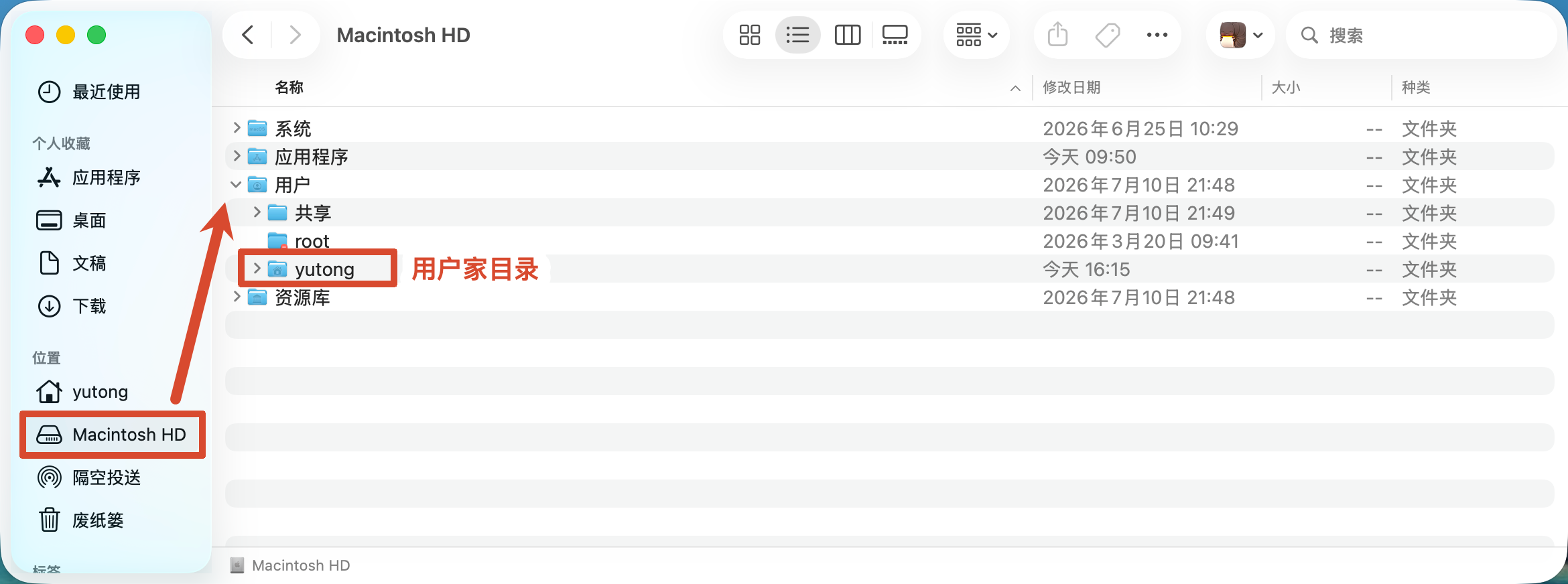
- 类Unix系统的macos没有盘符区分,统一挂载到根目录下
根目录下的“应用程序(Application)”文件夹存储系统级应用(一般应用可安装到这里),用户级应用程序可存储在用户家目录的“应用程序(Application)”
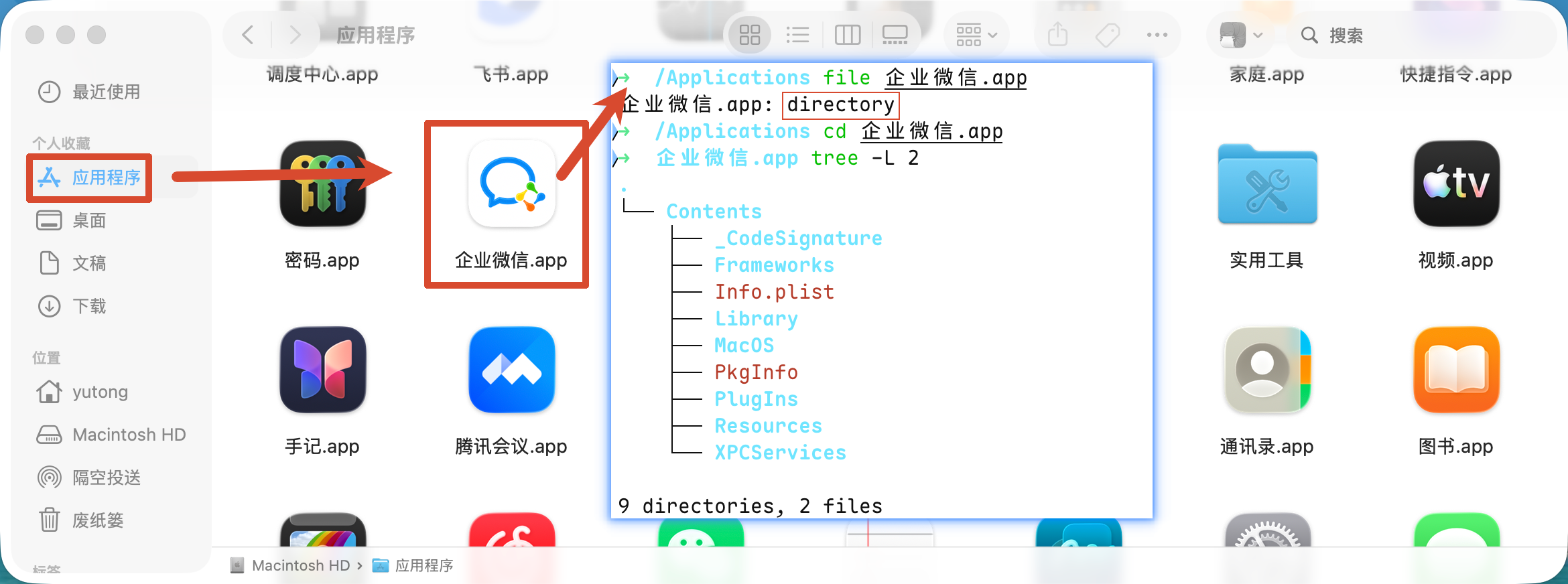
- 每个“应用程序”本质是以
.app后缀一个文件夹
可类比为macos将应用程序包装外显为一个Windows上的.exe文件,让你能够直接双击运行
如何安装应用?
让我们认识两种macos上常见的"安装包":
.dmg: 当下的事实标准,应用官方一般都会提供此类文件
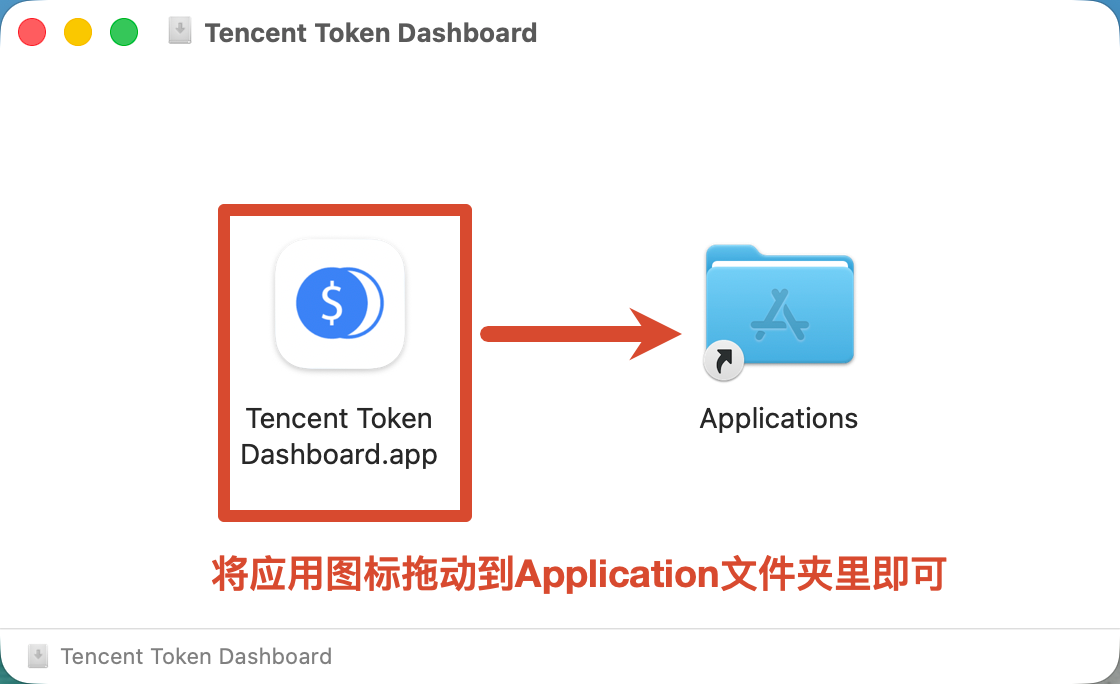
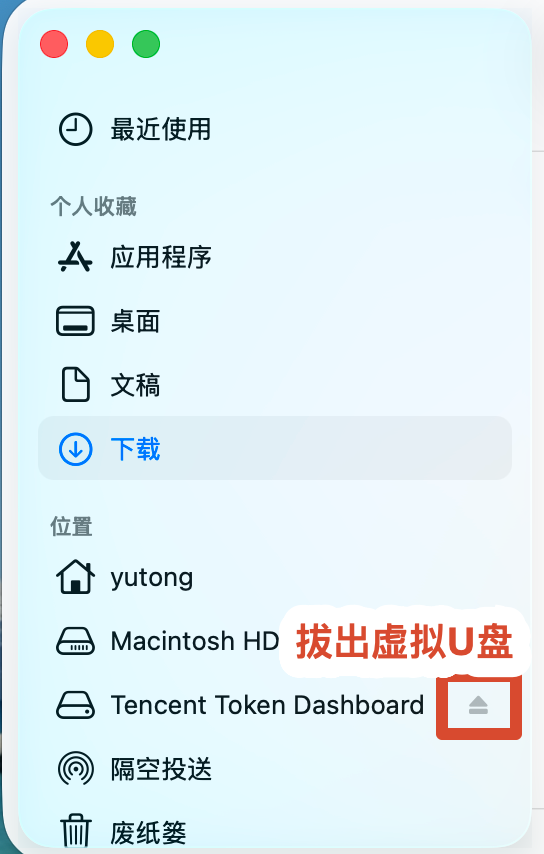
简单理解.dmg: 下载该文件后,相当于插入了一块虚拟U盘,U盘里存放着应用程序(但是还没拷贝到你的macos硬盘中)
所以我们需要将其拖动到系统的“应用程序(Application)”才算是安装好 -- 然后可在桌面\访达中推出该安装包(拔掉这块虚拟U盘,且源文件可删除了)
.pkg: 一些旧应用仍以这个方式分发
类似Windows的insatller,双击运行后根据指示不断下一步即可,会自动将应用文件移动到“应用程序”目录中(且源文件可删除了)
- 其他情况
某些应用会直接提供.zip压缩包,解压后是一个.app后缀的文件夹,自行移动到“应用程序”目录中即可
应用的打开和关闭
在mac中,应用窗口右上角"红绿灯"的关闭按钮,其实并不是"完全退出应用",而是关闭当前窗口
可以注意到即使关闭了某个页面的所有窗口,docker栏中依旧有一个"小黑点".
如果想要应用完全退出,需要使用 command + q (有些应用为防止误触,会提示需长按)
应用在后台可以重新快速启动,可视情况保留. 如 terminal 类应用较为常用,可只关闭所有窗口而不
command + q退出

键盘 与 快捷键
- 奇怪的
command按键 首先区分:command和control,前者一般用于功能性快捷键,后者一般用于兼容终端命令(如终端中control + c发送终止信号) 或快捷键组合
类比Windows仅有
ctrl键,新上手macos时可简单将command理解为就是 Windows 上的ctrl即可
- 拷贝、剪切、粘贴:
command + c/command + x/command + v
几乎所有应用都遵循了这一套准则-与Windows是同样的思路
特殊: 访达(finder)中文件操作的思路与这一套不同:
拷贝和剪切共用快捷键command + c
粘贴时使用command + v为拷贝粘贴,使用command + option + v则为剪切粘贴
-
快速删除整行、整词:
command + backspace/option + backspace -
光标跳转行头、行尾、上词、下词:
command + left/command + right/option + left/option + right
left / right / up / down指四个键盘箭头按钮
2、3快捷键在编辑场景非常实用
-
截图录屏: macos当然有内置截图、录屏快捷键,但是我不推荐你记(又臭又长还不好用) -- 后续会介绍三方软件
-
切换窗口: macos也有类似Windows的
alt + tab, 但是我不推荐你记(不好用) -- 后续会介绍三方软件
command + tab(切换不同应用) /command + `(应用内切换窗口)
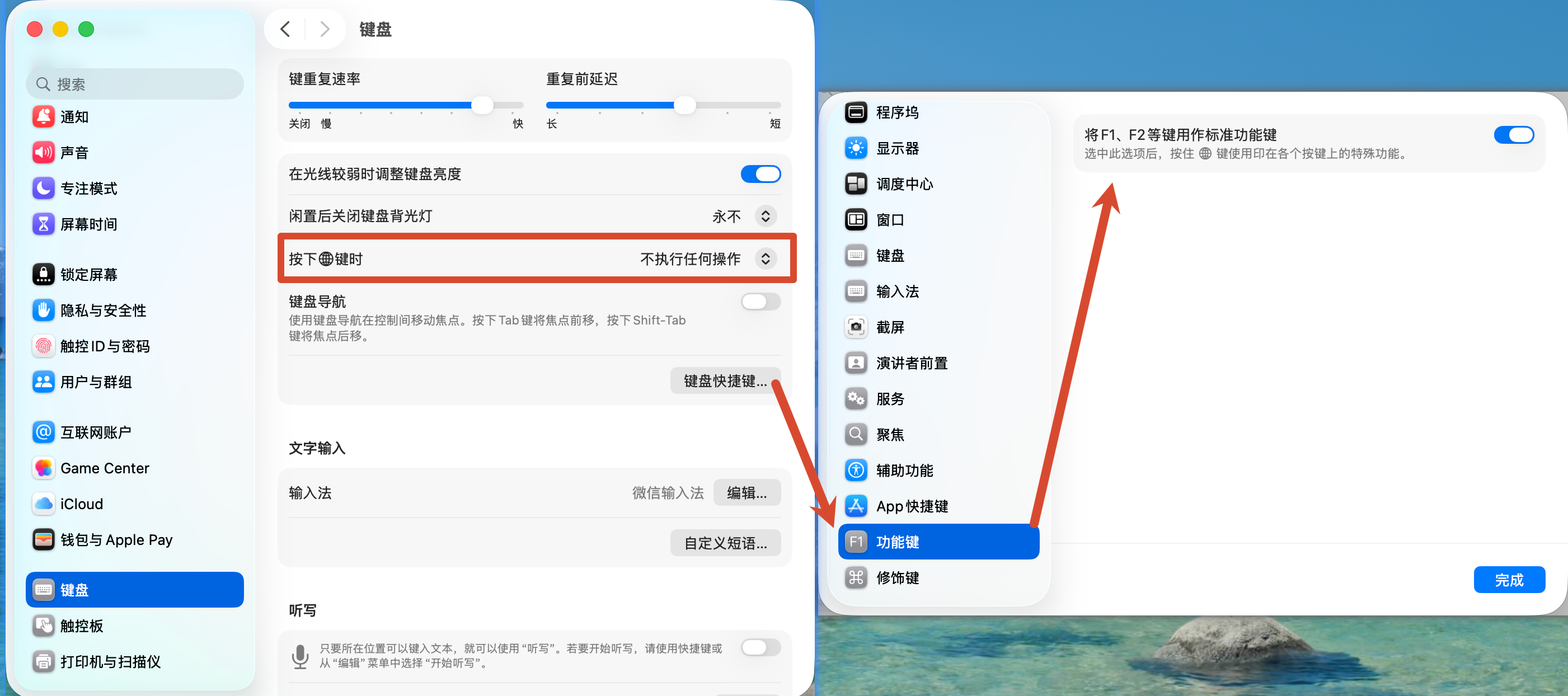
fn与 功能键: 建议按以下设置
- 禁用按下
🌍功能键(与fn重叠容易误操作,尤其是配置切换输入法时),仅将其作为修饰键(用于触发F1~F12的功能) - 可根据个人习惯将F1、F2作为标准键(需要同时按住fn + F1~F12 才触发对应功能 -- 如亮度加减、音量加减)
-
command + ,: 打开当前应用的设置界面 -- 大部分应用都遵循此规范 -
切换中英文 -
Capslock: 推荐直接不使用macos自带的输入法,使用第三方输入法
后文会详细讲解这一点
关机、息屏与电池
-
是否需要关机:一般来说,macos 无需关机,"开盖工作合盖即走"是macos最完美的地方
-
息屏:
command + ctrl + q锁屏,锁屏界面esc则息屏 -
电池: 平时使用时保持插电状态即可,macos自带智能充电平衡(一般会充至80%,出门前可点击电池选择充至100%)
1. 访达(finder)
把 finder 翻译成访达的人确实天才
访达,就是docker栏中第一个永远无法关闭的应用,有着一张贱兮兮的脸 - 对标Windows的文件管理器(explore),但是对标得非常失败
不得不说,Windows的文件管理器真比访达好用太多;开发同学建议直接terminal操作 + yazi(后文会介绍)
如果不想折腾terminal,那么我们也能捏着鼻子让它好用一些
设置
单击打开访达界面后,让我们用刚才快捷键章节学到的 command + , 打开其设置(如下)
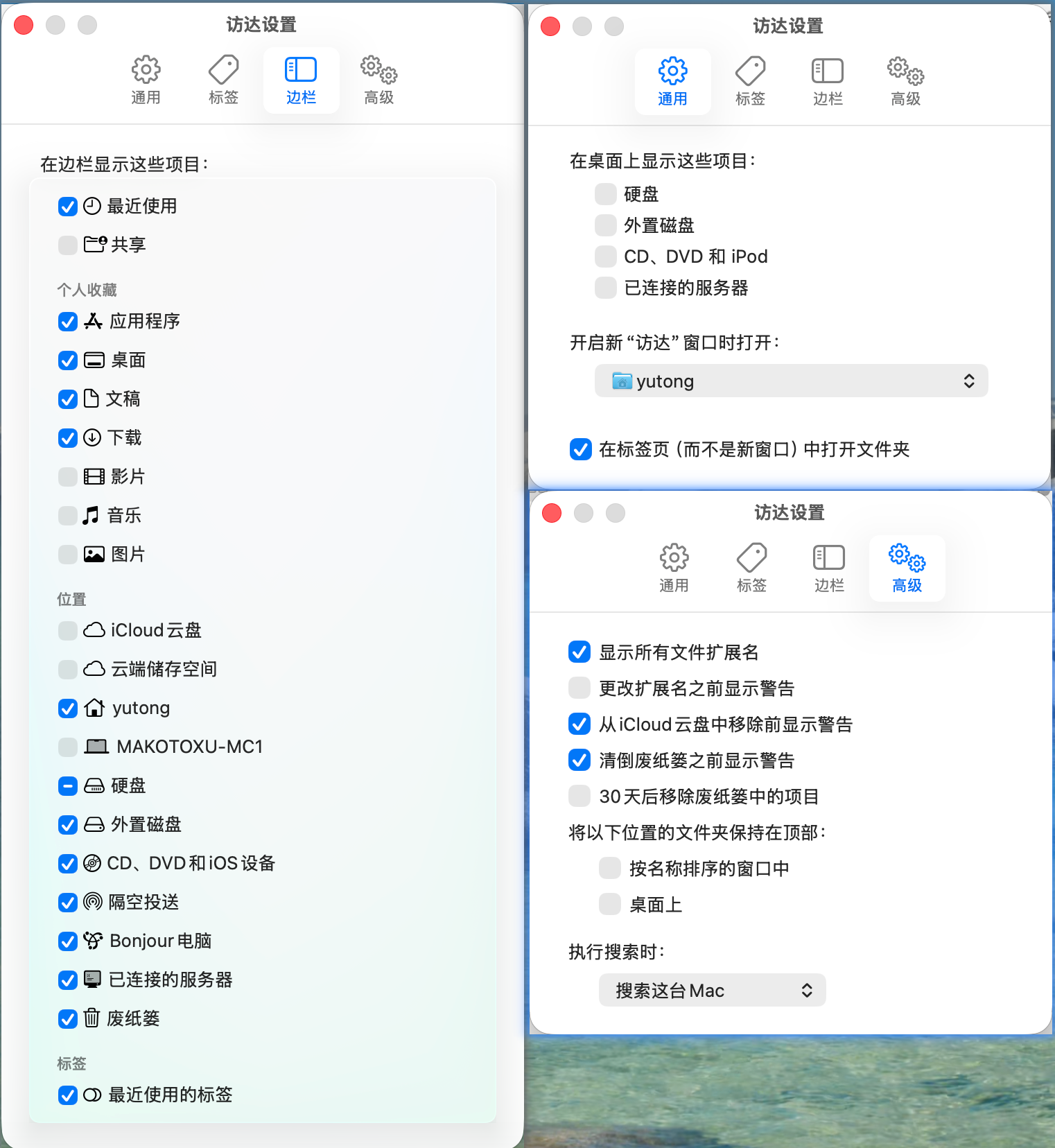
- 边栏: 可控制侧边展示的内容
- 通用: 可设置默认打开进入的文件夹(个人习惯到家目录,而不是默认的“最近使用”)
- 高级: 显示拓展名(开发同学肯定需要打开)
打开路径与工具栏
访达的前后箭头采用的是类似浏览器的逻辑:返回上一个、下一个页面;而非上一级、下一级页面
然而显然上一级、下一级更常用 -- 至少对于我来说
故可以按照下图: command + option + p 打开路径显示,方便快速跳转
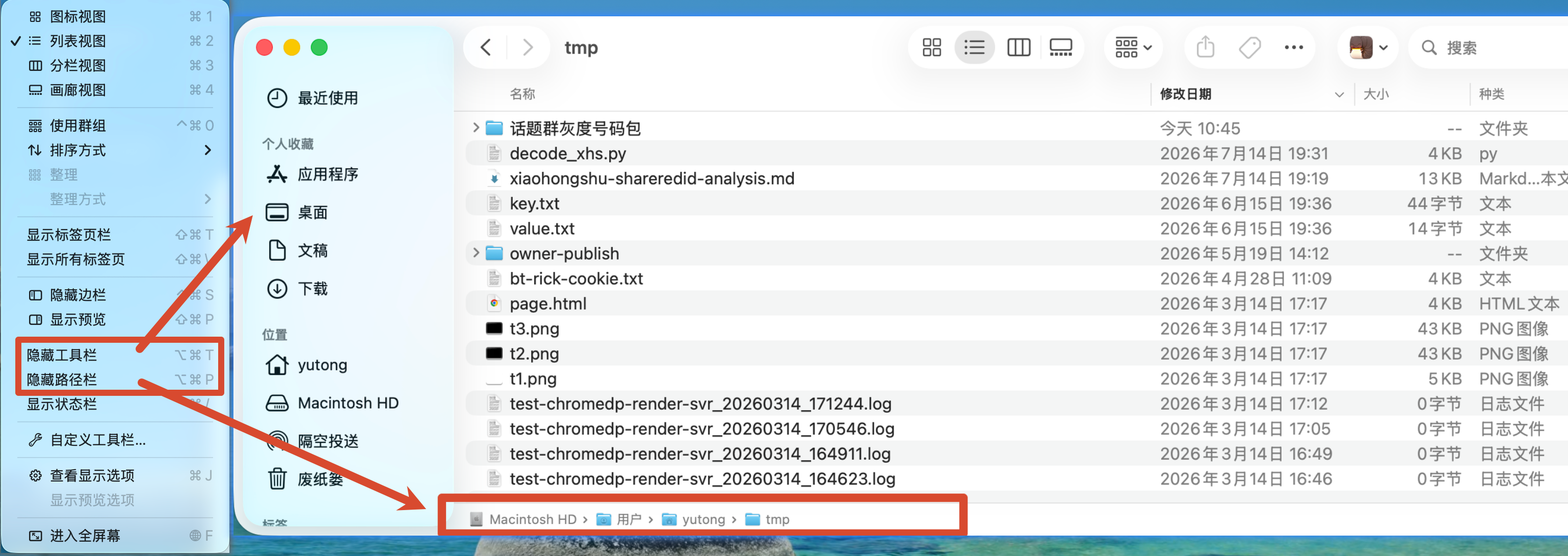
同时: command + option + up/down 可到上一级、下一级
显示隐藏文件与文件夹
以.开头的文件或文件夹默认隐藏,可使用 command + shift + . 切换是否显示
预览与文件操作
- 文档、图片、视频等常见文件,在访达选中后按下空格,即可快速预览(再次按下空格关闭)--快速查看文件时非常好用
预览还具有标注,签名等等丰富功能,详情自行探索
- 右键文件可弹出菜单,按住
option菜单栏切换更多功能(藏得真隐蔽)
tips: 拷贝 != 复制
拷贝: 将文件放入剪切板,使用command + v粘贴,command + option + v移动
复制: 在当前目录直接生成指定文件的副本
- 选中文件后,
enter触发修改文件名
一开始觉得反人类,后面发现还挺好用的
【可选】yazi - 终端文件管理器
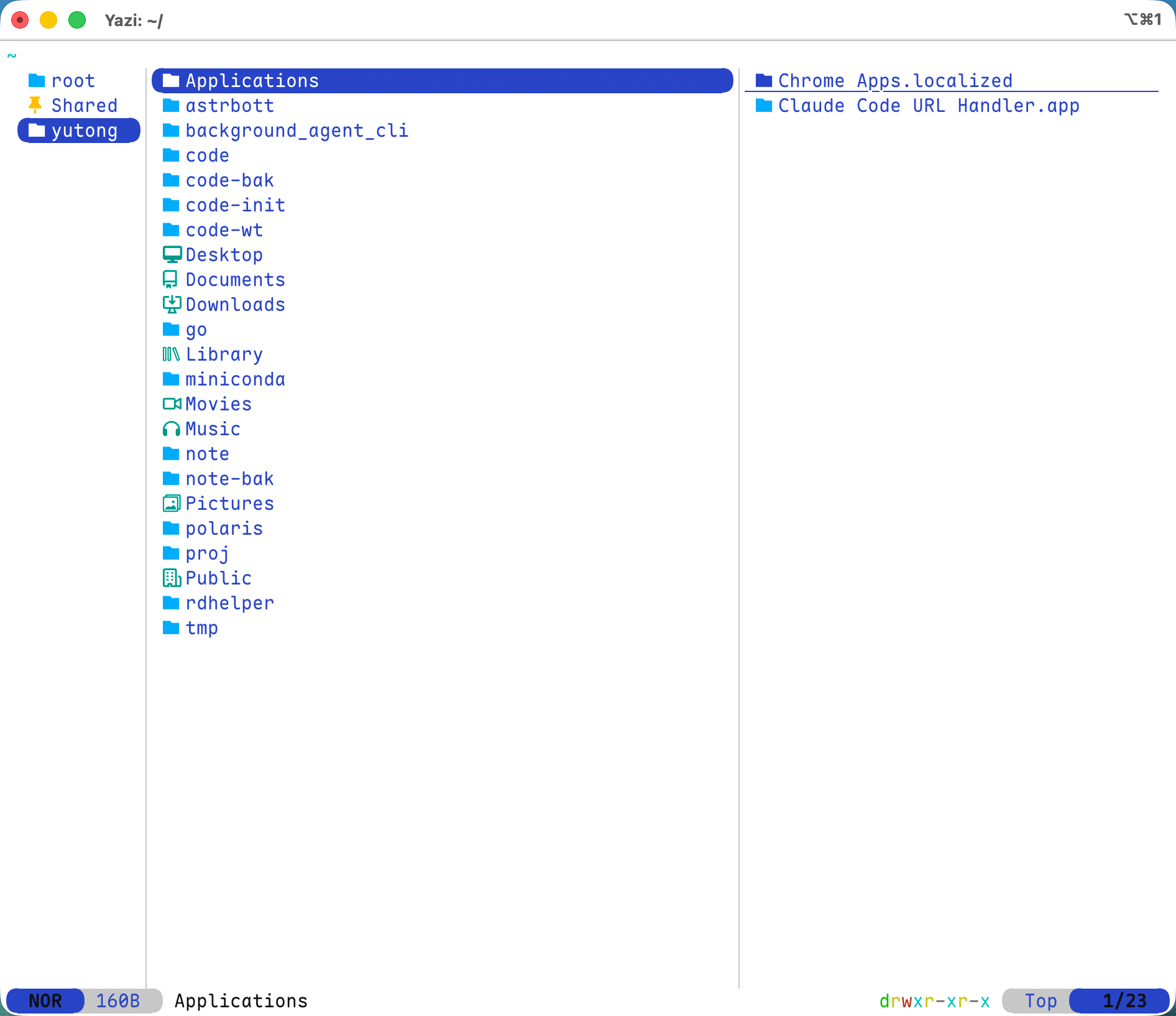
对于开发同学,或愿意折腾的同学,建议使用 yazi 替代访达
yazi链接: https://yazi-rs.github.io/
yazi 是一款终端文件管理器,类vim操作 -- 具体见上述链接
2. 程序坞与工作区
程序坞设置
有时习惯称其为dock栏、docker栏
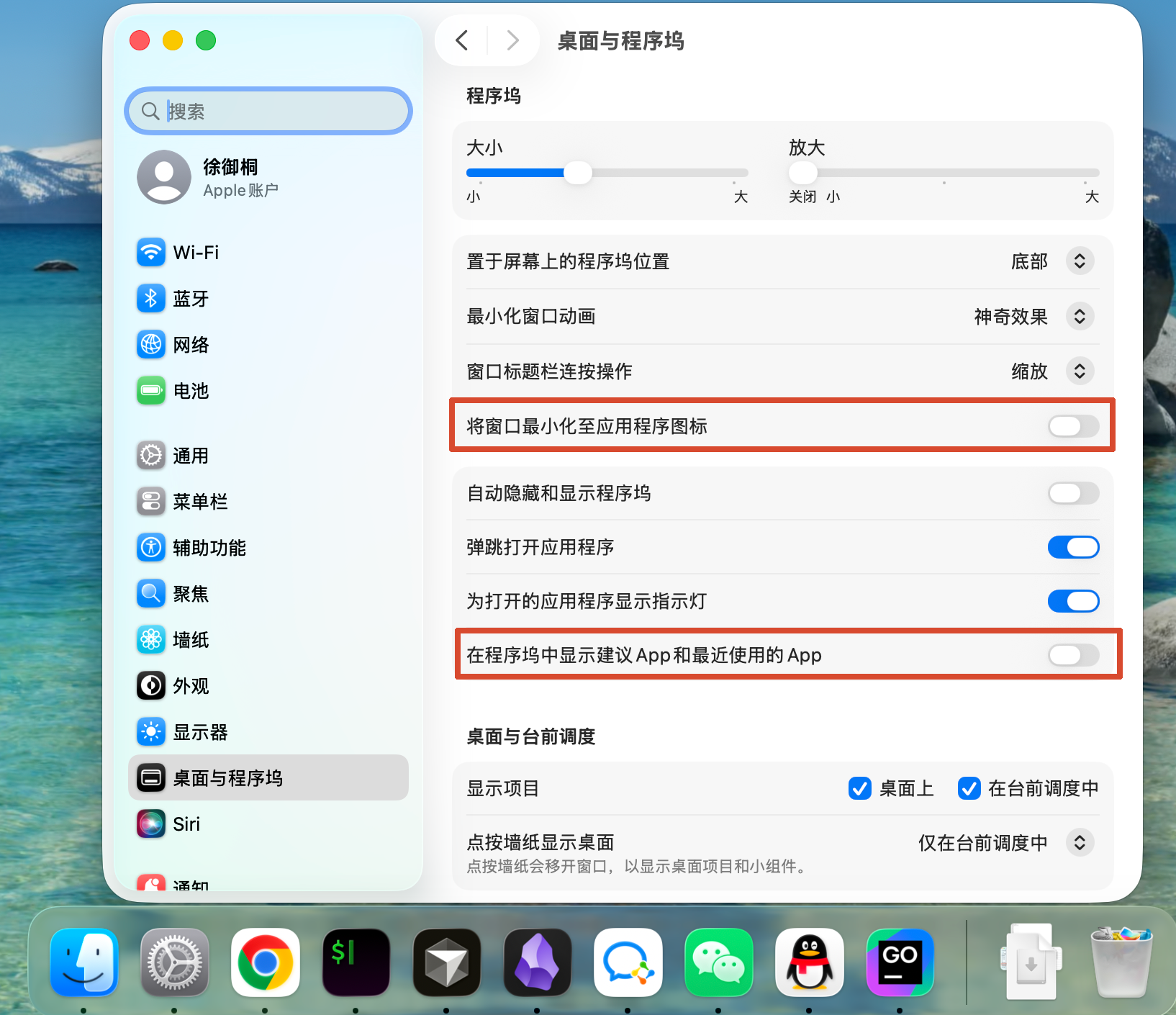
可在设置中对齐行为进行更改,如下是个人习惯配置:
- 窗口最小化至图标: 个人习惯使用台前调度,而非使用程序坞管理窗口
- 在程序坞显示最近建议与最近使用的应用: 顾名思义,可关闭使得程序坞更简洁
- tips1: 右键图标显示选项,可修改应用在程序坞的显示行为: 常驻、删除
- tips2: 右键下载可修改展示方式为网格而非默认的扇状,更加直观
工作区
长期存在的窗口推荐使用工作区排列工作窗口
在修改了三指拖移后,可通过触控板四指上滑查看所有工作区,并快速选取想前往的工作区。
同时也可三指拖移自定义排列工作区。

单击应用右上角“红绿灯”中绿色放缩按钮,即可将窗口全屏化变为一个新的工作区。需要沉浸式工作的窗口尤其建议全屏化。
切换工作区快捷键:
- 四指右滑 =
control + left: 切换至左一个工作区 - 四指左滑 =
control + right: 切换至右一个工作区 - 四指上滑 =
control + up: 查看工作区列表
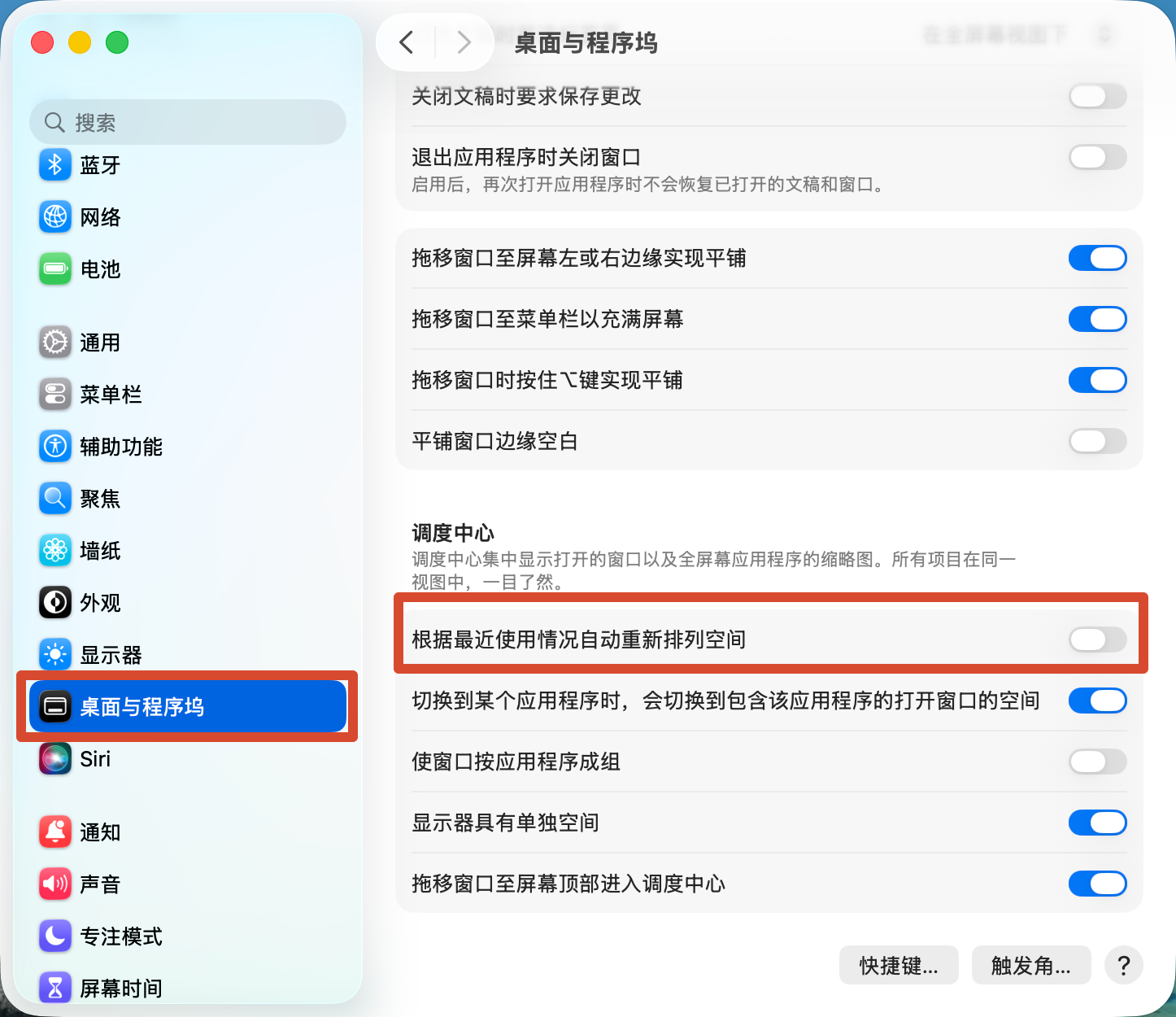
tips: 切换工作区后,macos默认会根据频率自动重新排列,然而这个行为可能会干扰你对工作区顺序的记忆,可在设置中关闭(如下图)
菜单栏
macos将顶部菜单栏分为两部分,左侧是当前聚焦应用的设置,右侧类似Windows右下角的状态图标栏。(全屏状态下鼠标悬浮在顶部即可展示菜单栏)
区别于Windows每个软件在各自窗口顶部出现设置,macos强制所有应用设置均在菜单栏右上角,样式上更统一

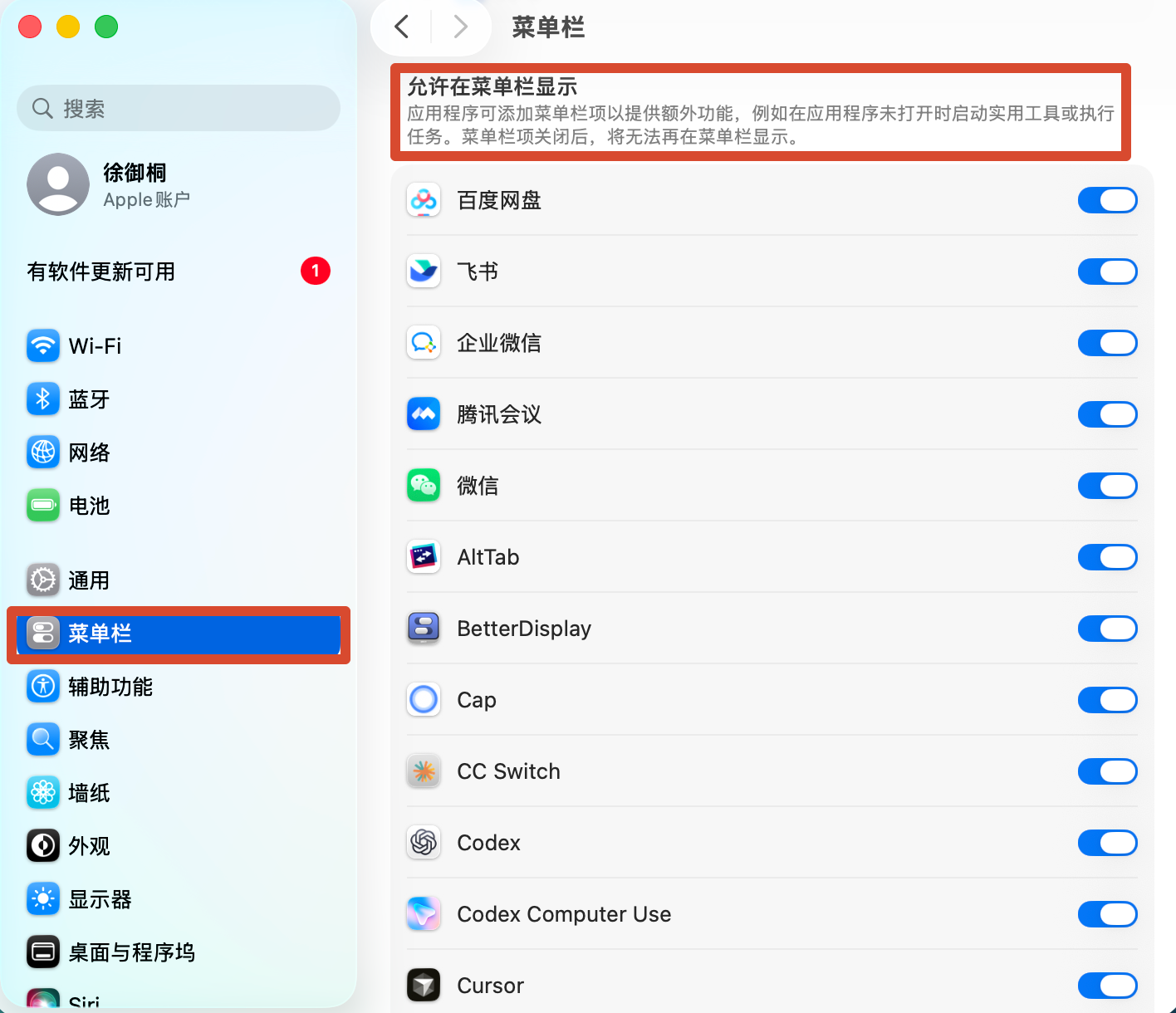
然而macos菜单栏一个明显的缺点是,没有原生的折叠按钮,所以应用开多了后菜单栏右侧会十分拥挤,甚至挤不下... 解决方案:
- 使用
command + 拖动可以移动图标位置,且可直接拖移出去,让某个应用不显示图标 - 如下图设置,可自行开启或关闭某应用的图标 -- 同时控制中心的图标也可在此更改
- 使用第三方软件,可收折菜单栏图标
台前调度
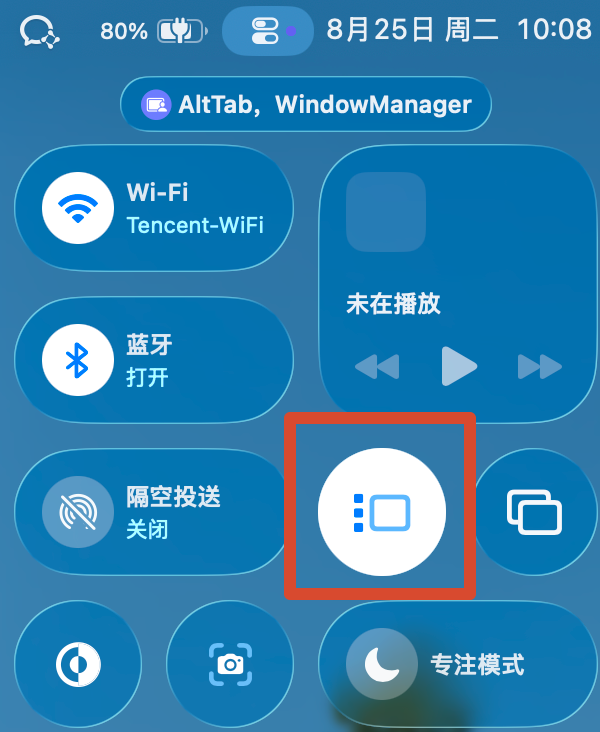
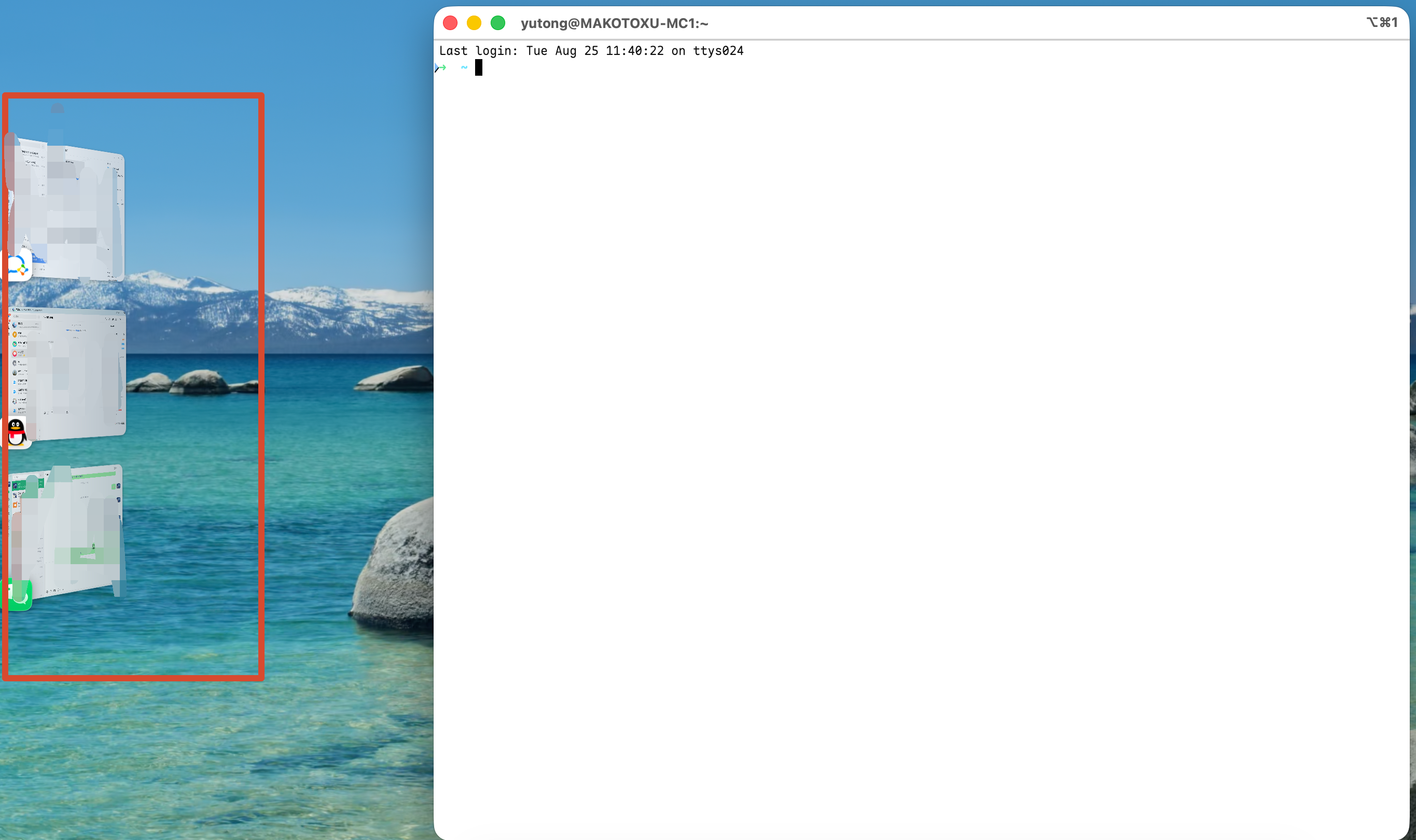
建议打开台前调度, 此时应用最小化时不会存放于docker栏,而是收缩在左侧,可随时拖动出来多窗口平铺排列
如不习惯可不开启,沿用默认的缩小至dock栏行为
【建议】安装alt-tab
前文我们提到,macos也有类似Windows alt-tab的切换应用快捷键. 但是其缺点在于:分割了应用和窗口,且无法预览。
command + tab(切换不同应用) /command + `(应用内切换窗口)
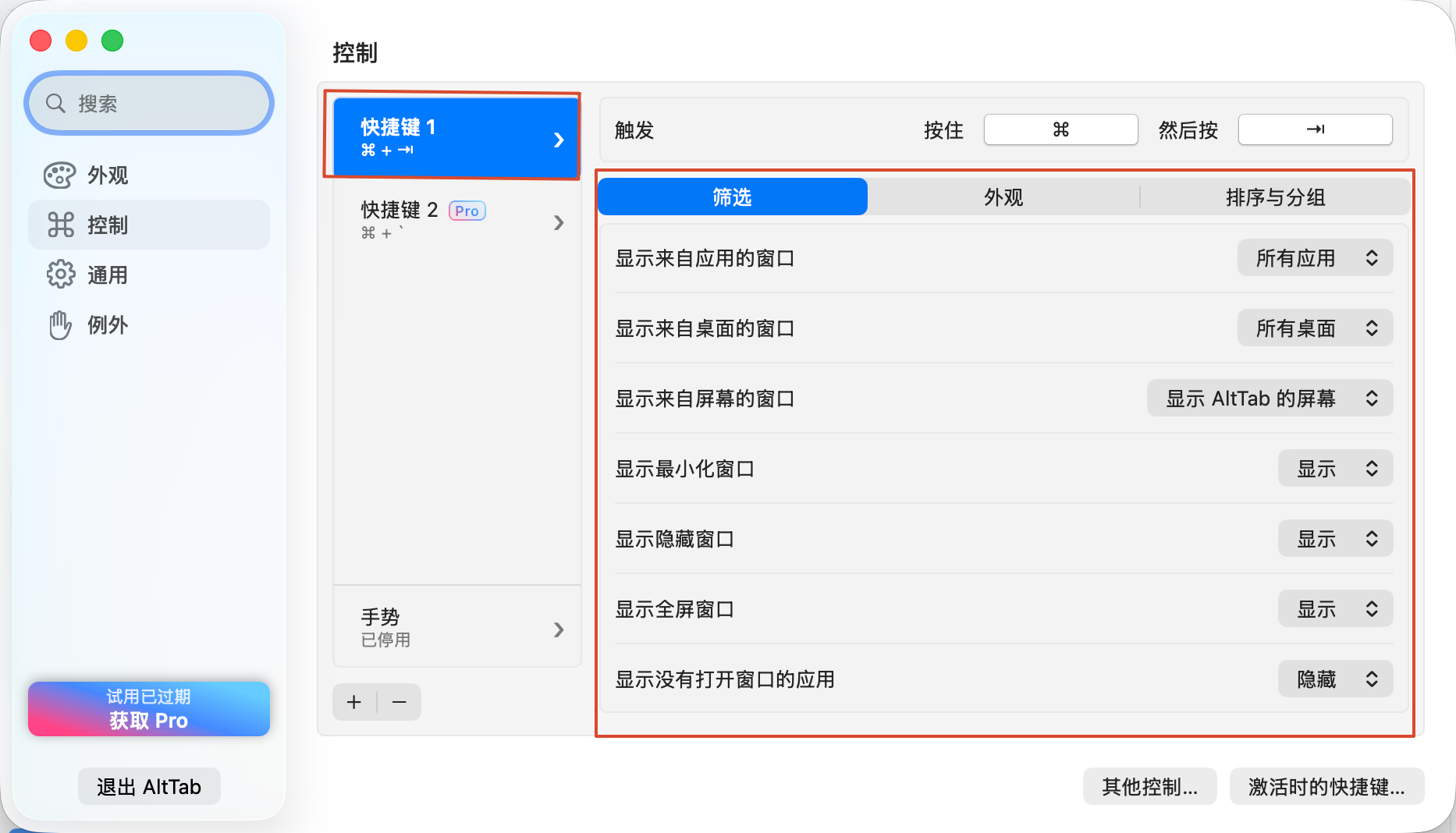
故建议安装第三方应用 alt-tab 进行增强(免费版即可满足需求),可自定义切换快捷键与行为,以及预览窗口。
alt-tab链接: https://alt-tab.app/zh-cn/
以下是个人设置,最简洁接近Windows alt-tab的体验
3. 【必装】raycast
作为最全能的mac软件,raycast 值得单独推荐 官网地址: https://www.raycast.com
raycast是一款功能极其丰富的辅助软件,包括但不限于:更好用的聚焦搜索,剪贴板,快捷链接...还有着丰富的插件系统
更好的聚焦搜索
在macos中,默认使用 cmd + space 可呼出系统自带的Spotlight(聚焦搜索) ,可帮助查找app,文件,目录等
出发点很美好,但使用起来实在是哪哪不舒服
raycast 提供了一个更加全面的聚焦搜索,且基于此给出了更多附加功能
-
首先我们需要关闭系统自带的聚焦搜索: 设置 -> 键盘 -> 键盘快捷键 -> 聚焦
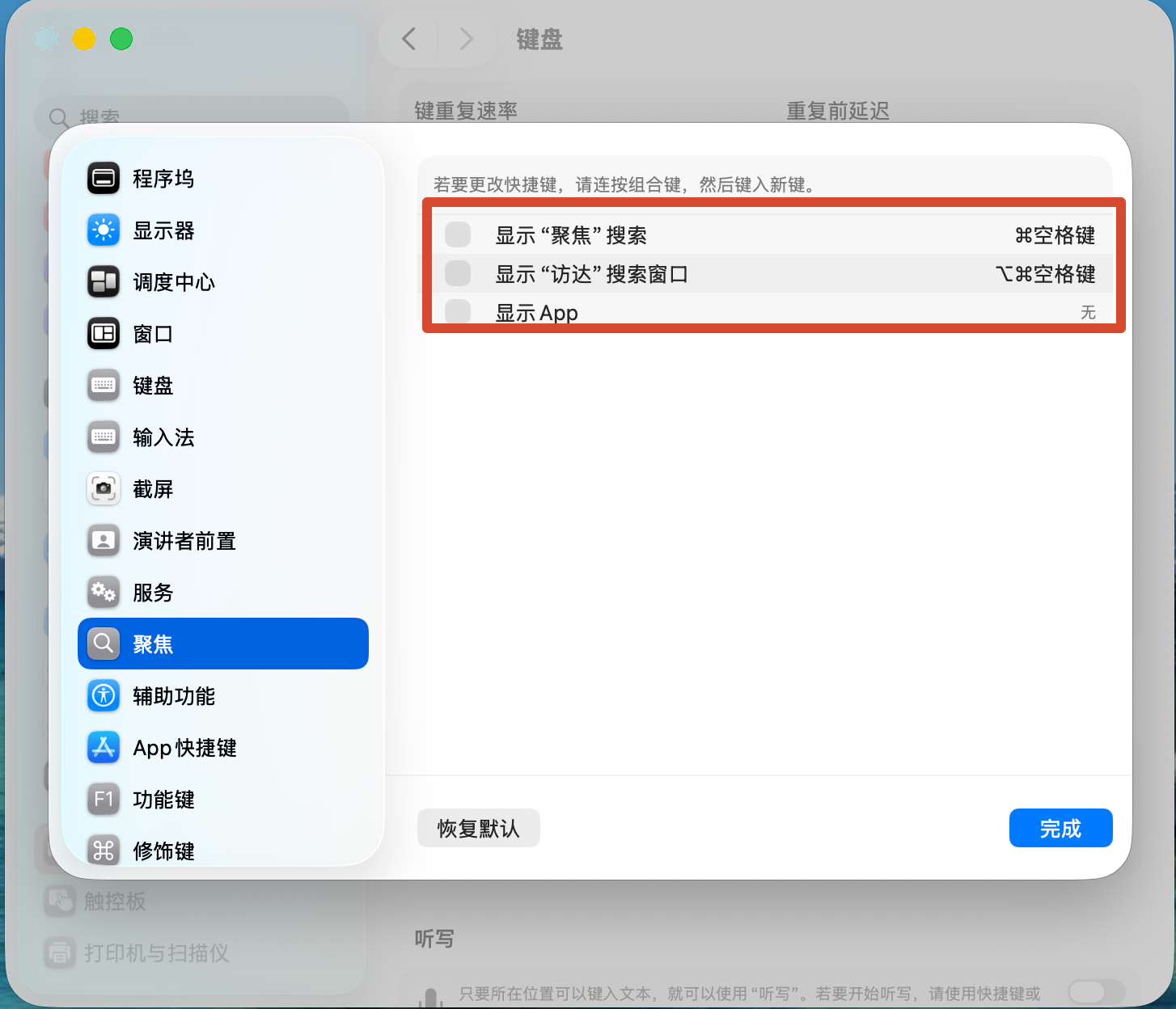
-
在raycast中设置快捷按钮为
cmd + space: 第一次启动raycast时会有教程,不过后续可通过设置修改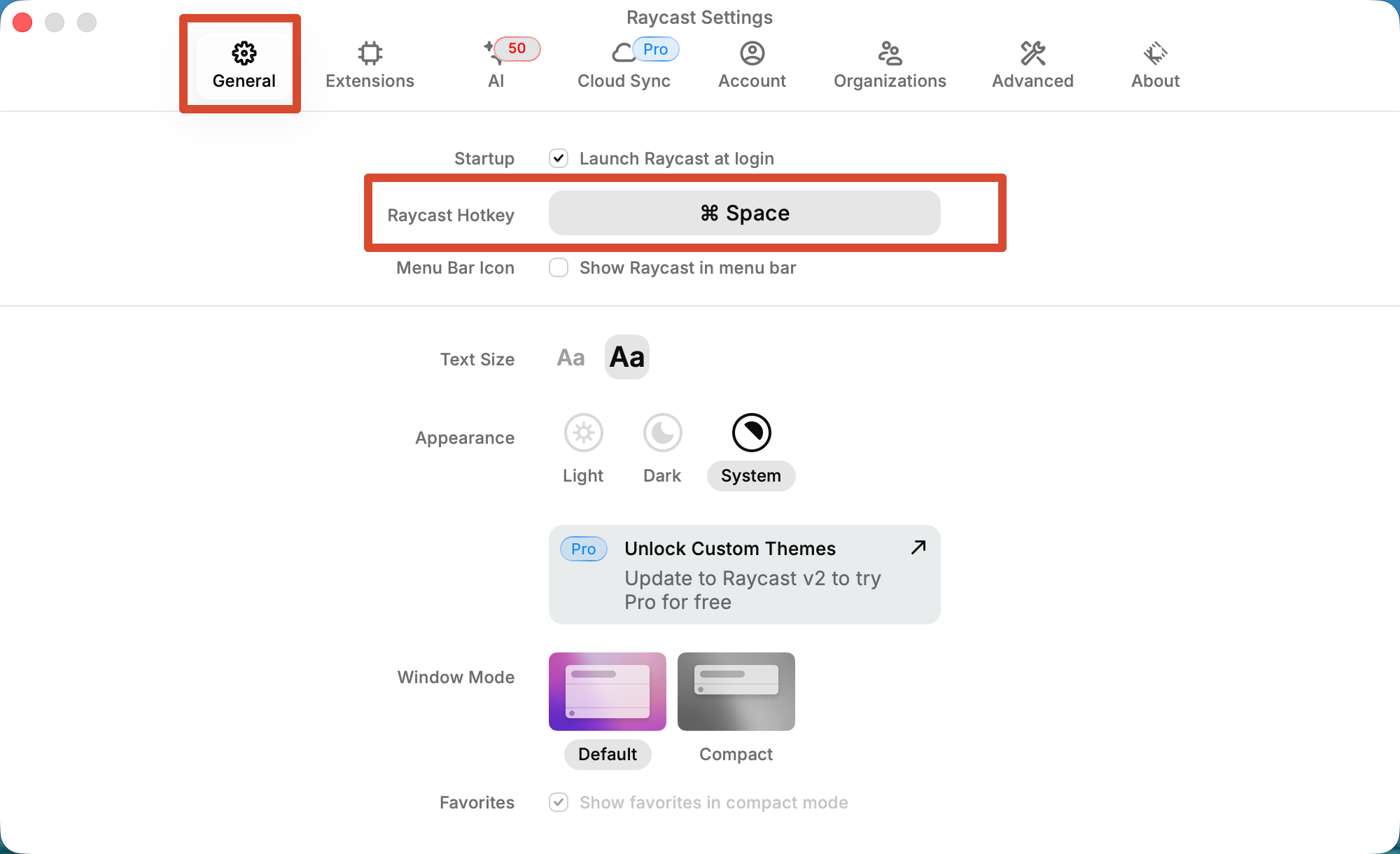
-
使用快捷键呼出raycast窗口
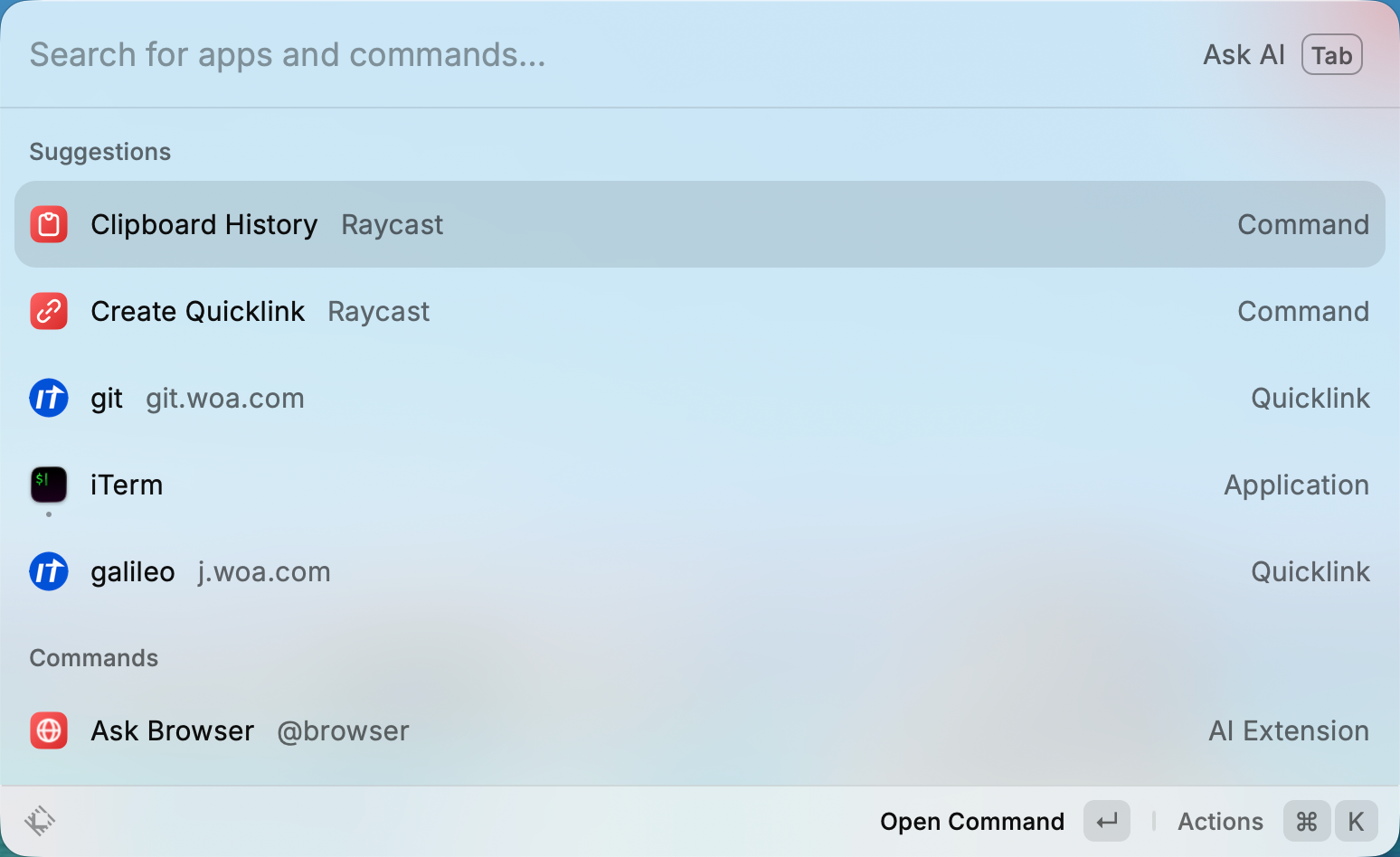
-
进行基础的app搜索等
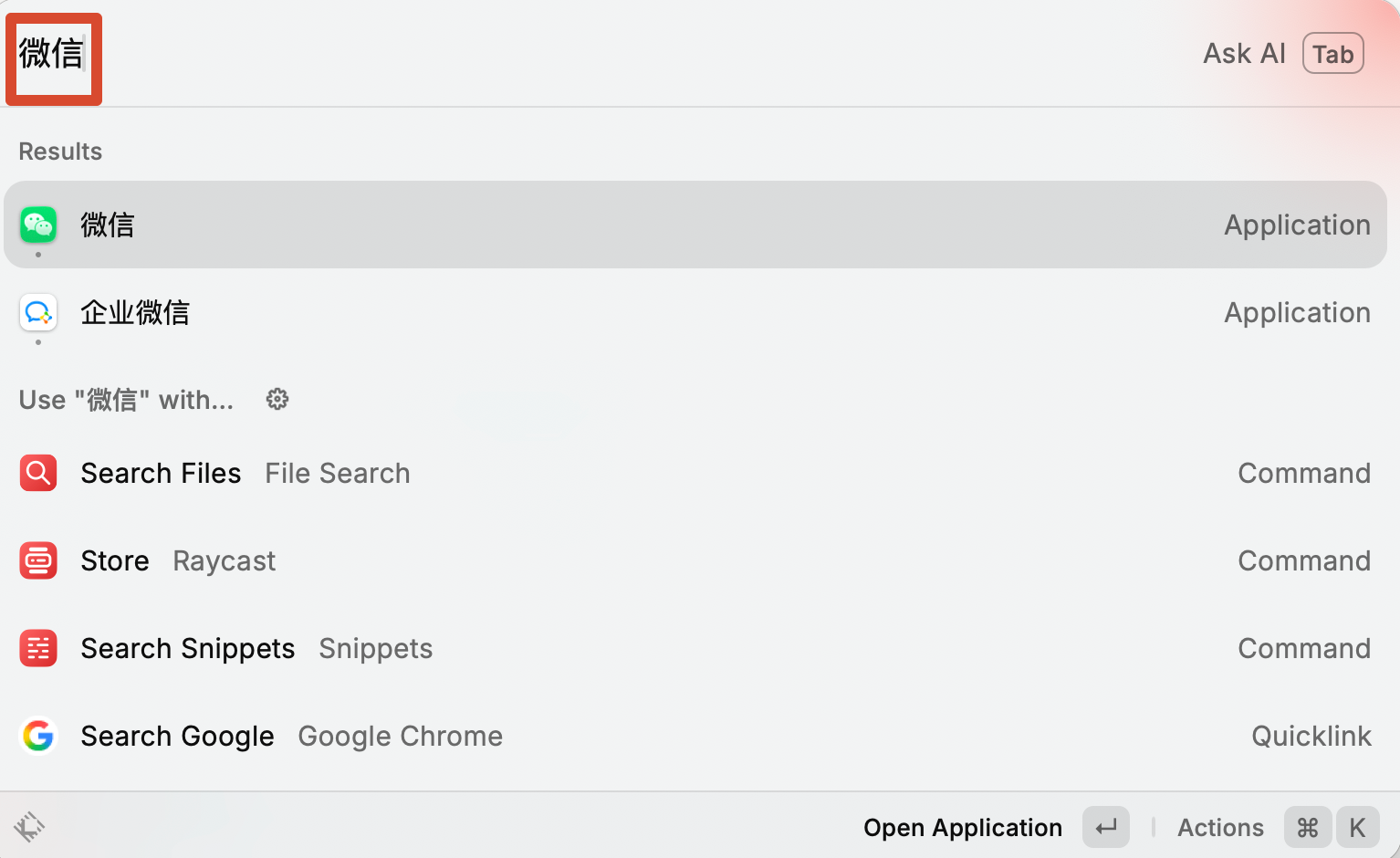
剪贴板
raycast 自带功能丰富的剪贴板,只需使用快捷键唤起raycast,选中clipborad即可
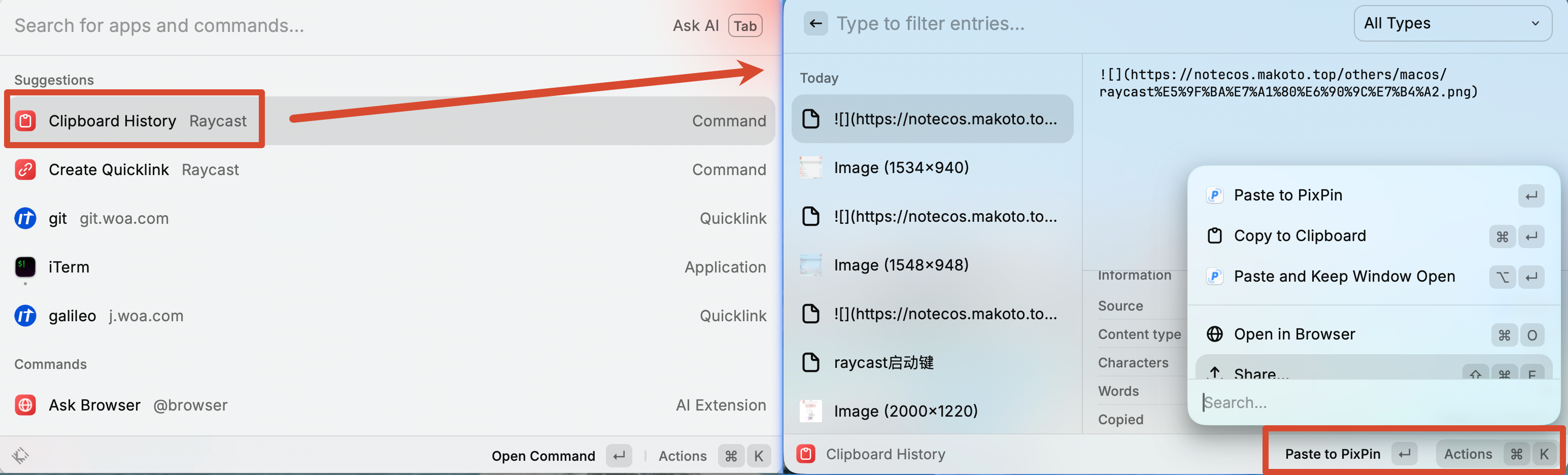
选中指定条目后enter直接粘贴,也可以使用 cmd + k唤起更多菜单
快捷链接
raycast 可创建链接,然后在搜索窗口直接快速跳转
-
创建
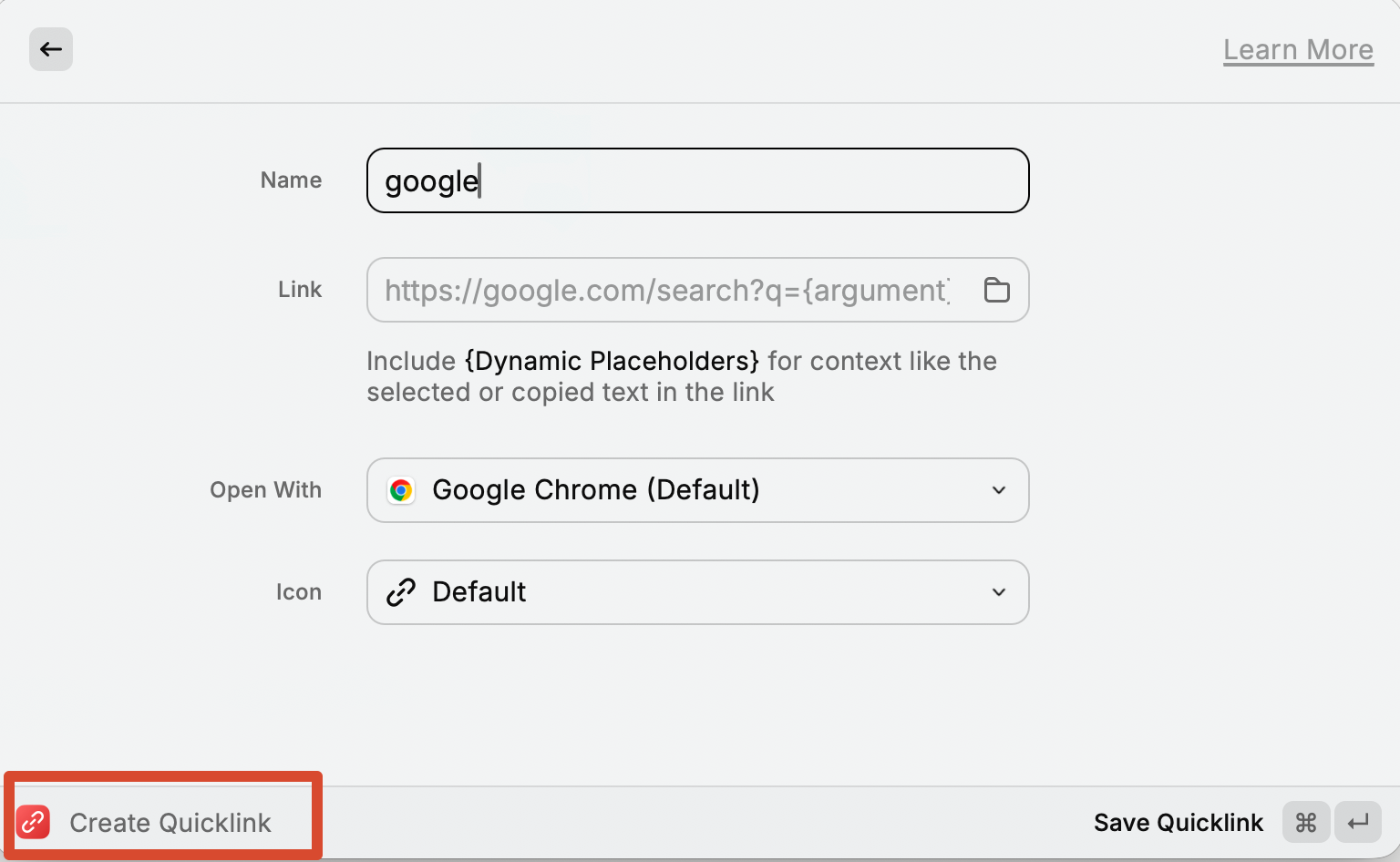
-
使用: 唤起raycast后输入快链名称即可直接跳转
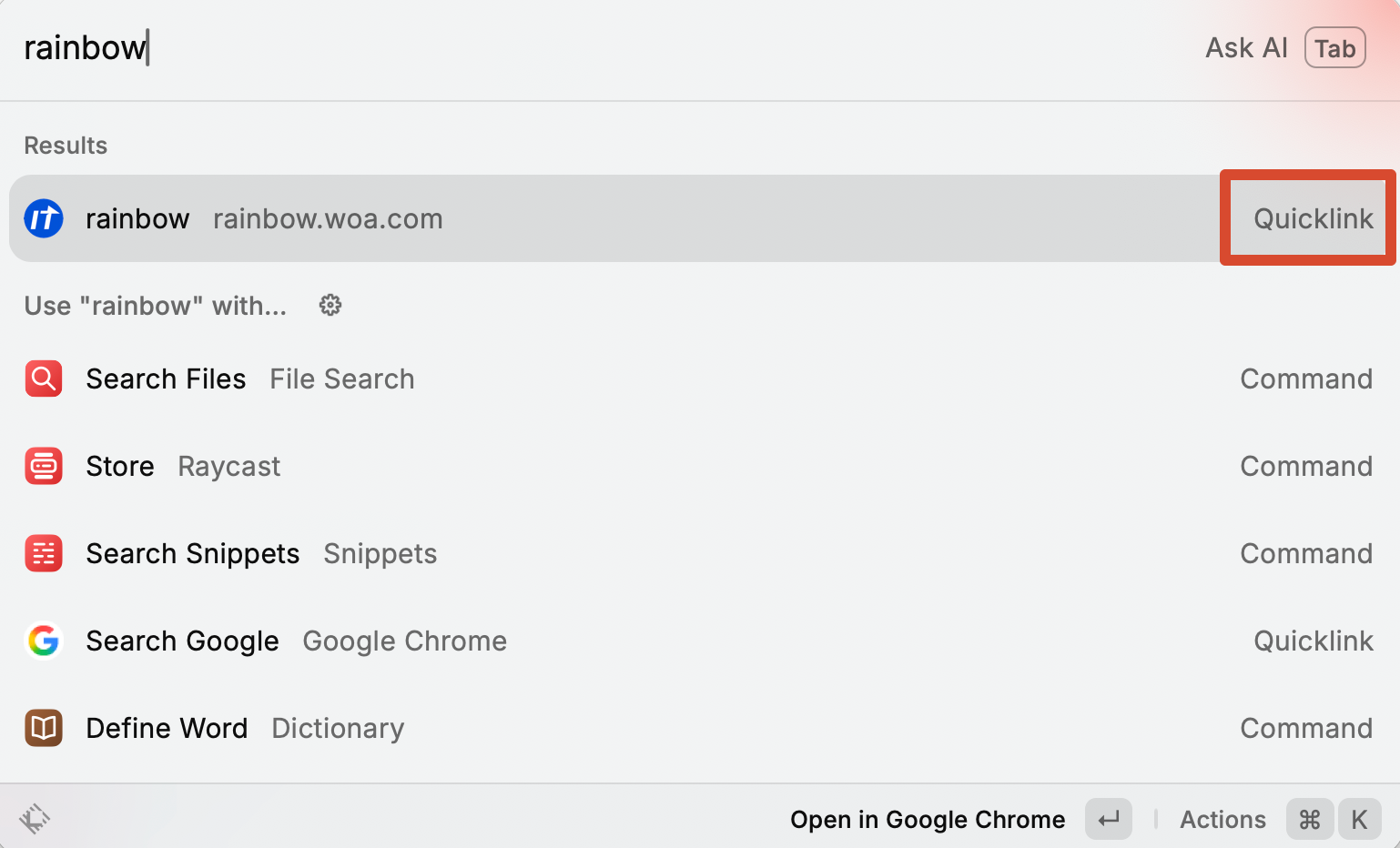
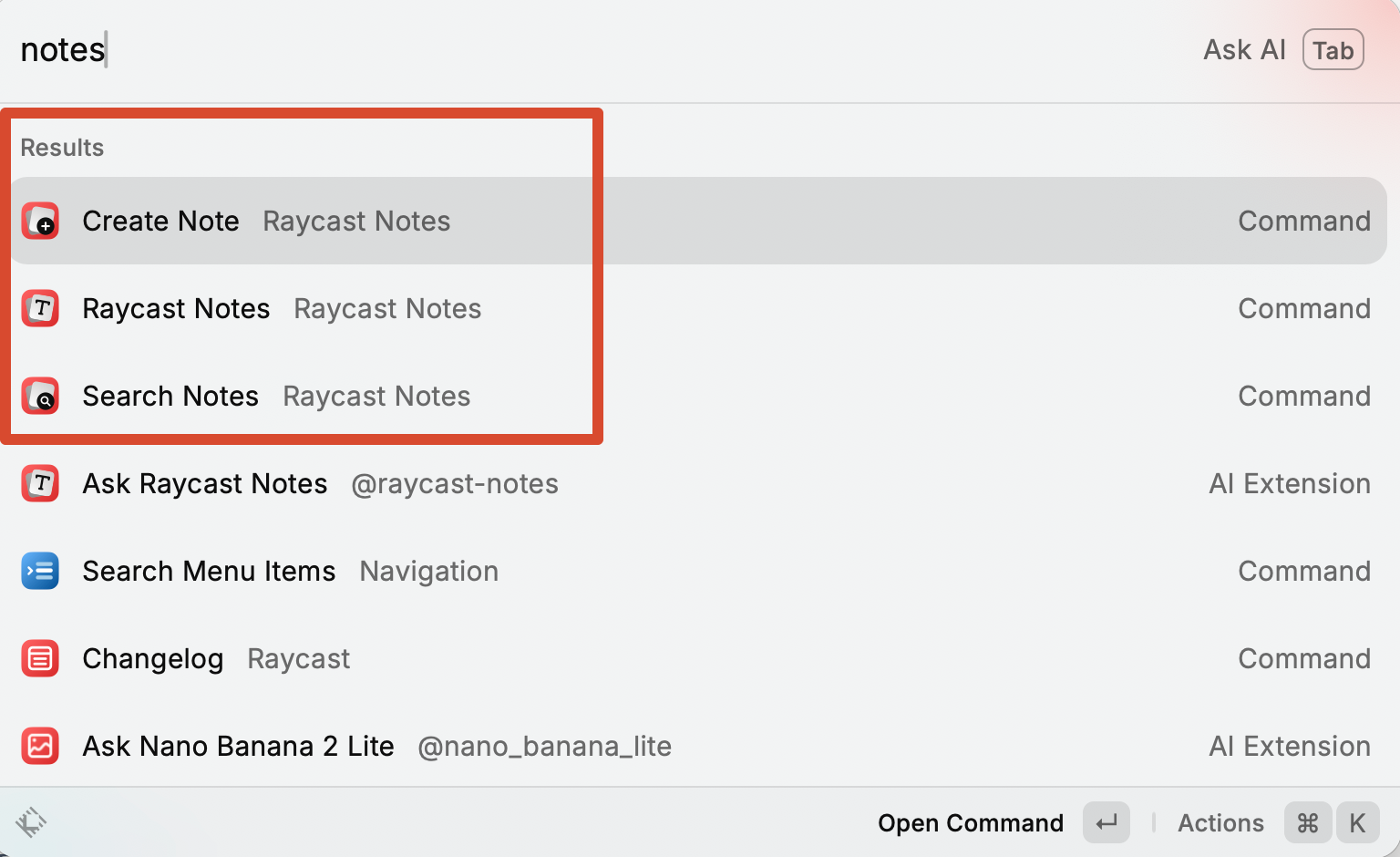
常驻笔记板
唤起 raycast 输入 notes,即可创建一个常驻桌面的笔记板,可以简单记录常用信息,或当做桌面便利贴
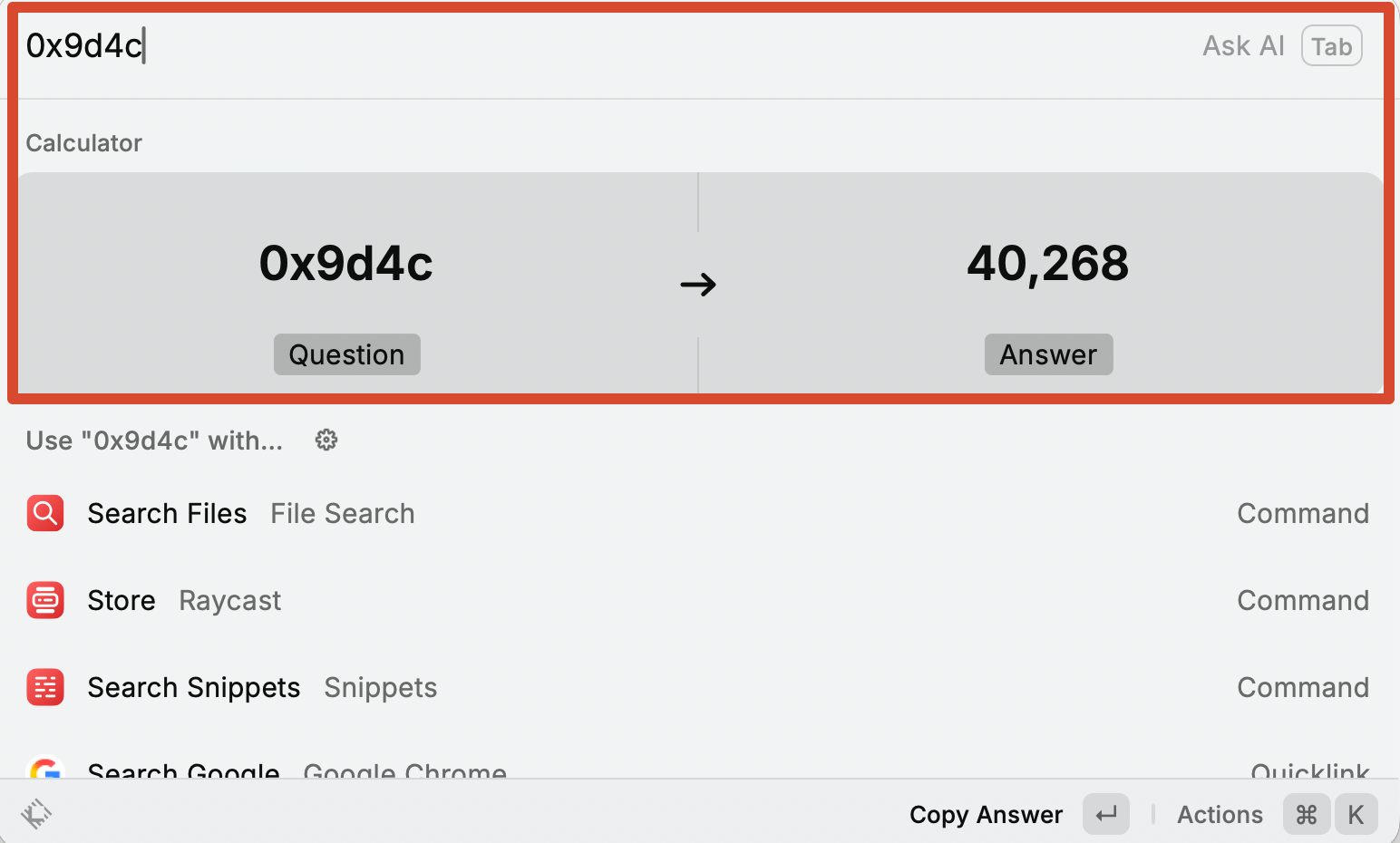
计算器
raycast 自带简单计算器
【更多】插件生态
除了前文讲到的常用功能,raycast依托其强大的插件生态,有着无数拓展的可能 可以说 raycast 本身就需要一定时间去学习,感兴趣可自行摸索,提升效率
4. 【推荐】其他软件
涵盖各方面软件推荐,也可自行搜索寻找平替
【强烈建议】软件包管理
- homebrew: 伟大,无需多言(不过需要适应一下命令行操作)
卸载软件
先学会怎么卸载软件(doge
- pearcleaner: 开源,界面美观简洁
- appcleaner:同上,根据个人习惯选用即可
输入法
macos自带的输入法使用体验实在较差:
- 反习惯的capslock切换中英文
- 自带的简体中文输入法候选词极其大份
- 时不时跳转回默认的ABC输入法,还很难切换到第三方
故解决方案是:
- 使用第三方输入法: 微信输入法、豆包输入法 等更适合中国孩子体质的输入法
- 移除“简体中文”输入法
- 【可选但建议】使用
plisteditor pro强行移除系统ABC输入法
使用 plistedit pro这个第三方软件删除
~/Library/Preferences/com.apple.HIToolbox.plist 中
AppleEnabledInputSources 中名为 ABC 的item,ctrl+s保存后重启电脑即可
公司电脑完成后请立即卸载plistedit pro,其商业收费 -- 如果是个人电脑则无所谓 然后去 设置—键盘 输入法 中把"简体中文“也去除,就只剩下第三方输入法了
截图
截图软件不止需要能截图,截图后的标注,贴图,ocr等功能也很关键
macos对于权限管控较为严格,故截图软件启动时需按提示授予各种权限
- pixpin: 闭源但功能强大,免费版就足够使用
- snipast: 开源,简洁,体积小。但无截长图功能
- tips: 下载三方软件后,个人习惯将截图快捷键设置为
F1, 方便快捷触发
录屏
- obs: 伟大,无需多言.
- cap: 适合轻量级录屏与简单剪辑,不用请出obs的场景
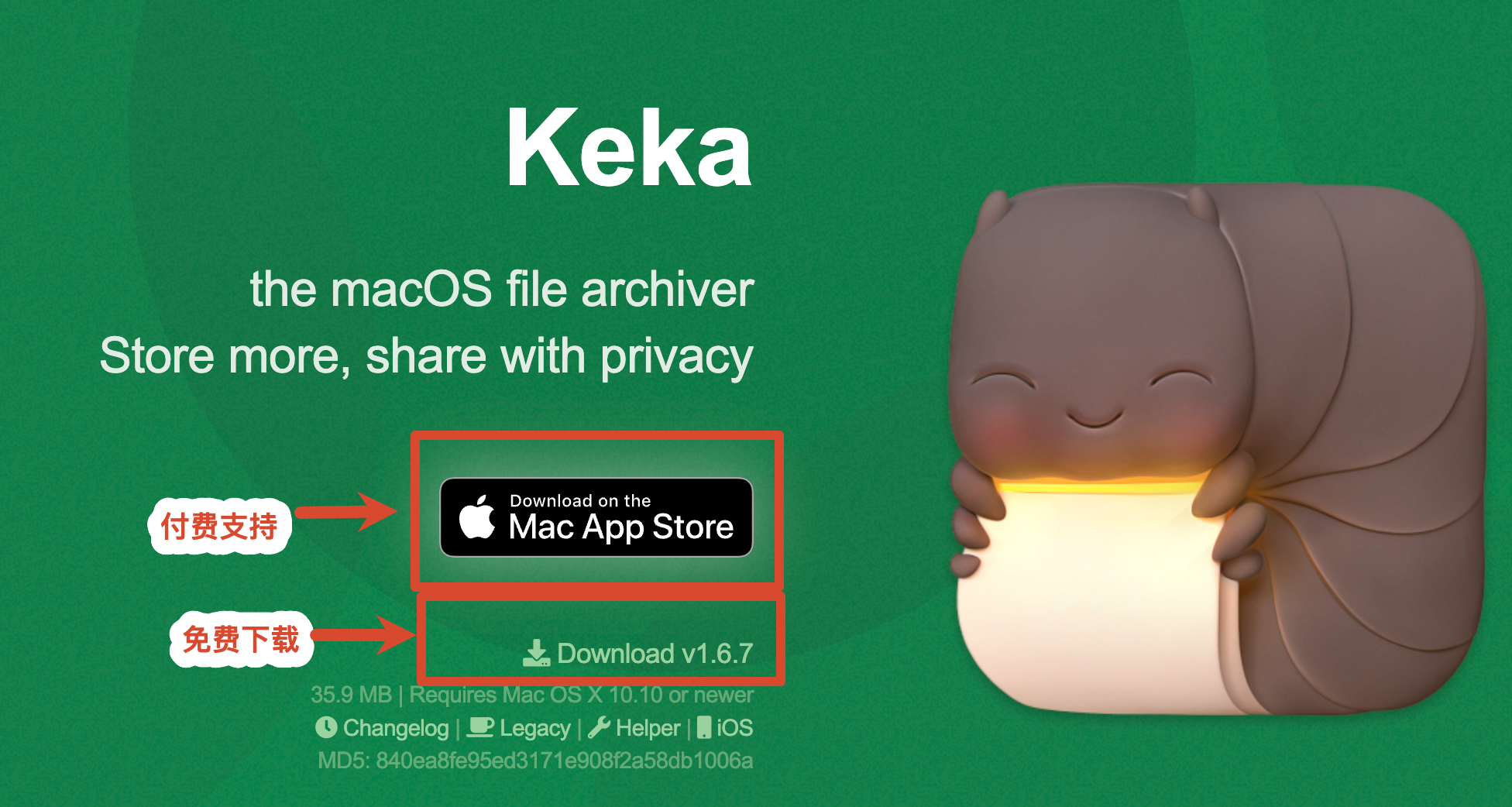
解压缩
- keka: 强大免费的解压缩软件,可排除macos系统文件等
鼠标优化
macos的鼠标滚轮逻辑与Windows相反,非常反人类。偏偏设置里又和触控板滚动方向绑定。 可使用以下软件解决这个问题(根据个人习惯选择即可)
- mac mouse fix: 功能更加全面
- mos: 更加简洁
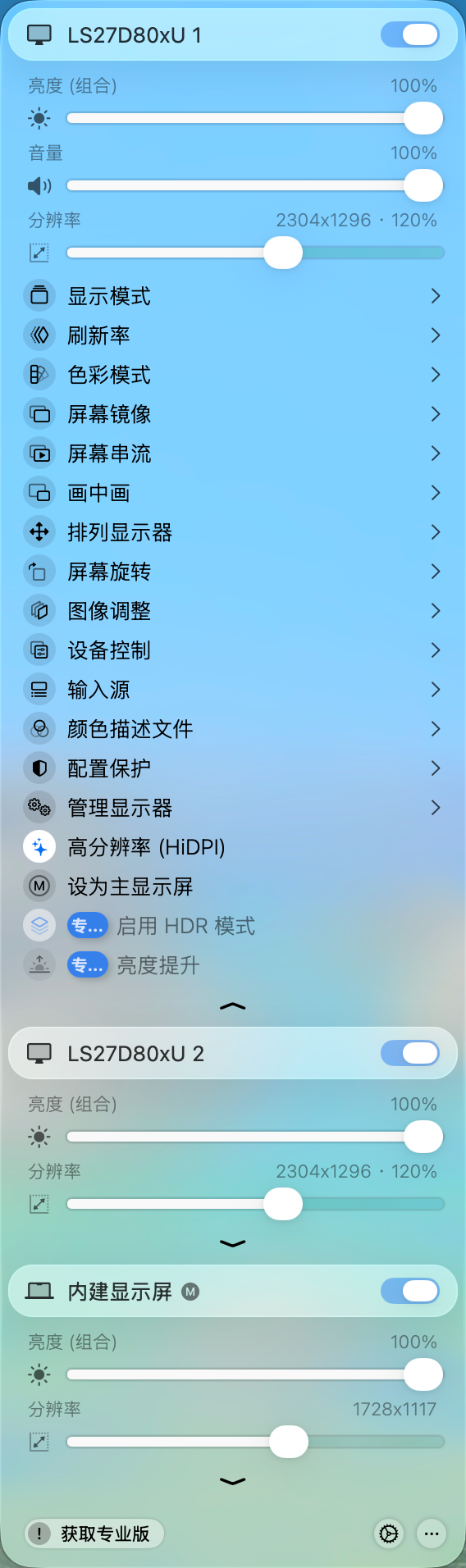
显示器优化
- better display: mac外接显示屏极其"娇气",几乎只认自家的5k显示屏,否则会缺少非常多显示器调节功能。可使用该软件弥补,免费版就足够用了
浏览器-Chrome
虽然macos自家的Safari浏览器优化极其激进,但是操作习惯和兼容能力并不一定契合使用需求 所以谷歌家的Chrome依旧是绕不过的第一选择,尤其是对于开发同学
【开发】终端模拟器
iTerm2: macos上相对全面的终端模拟器,没有个人偏好情况下的首选